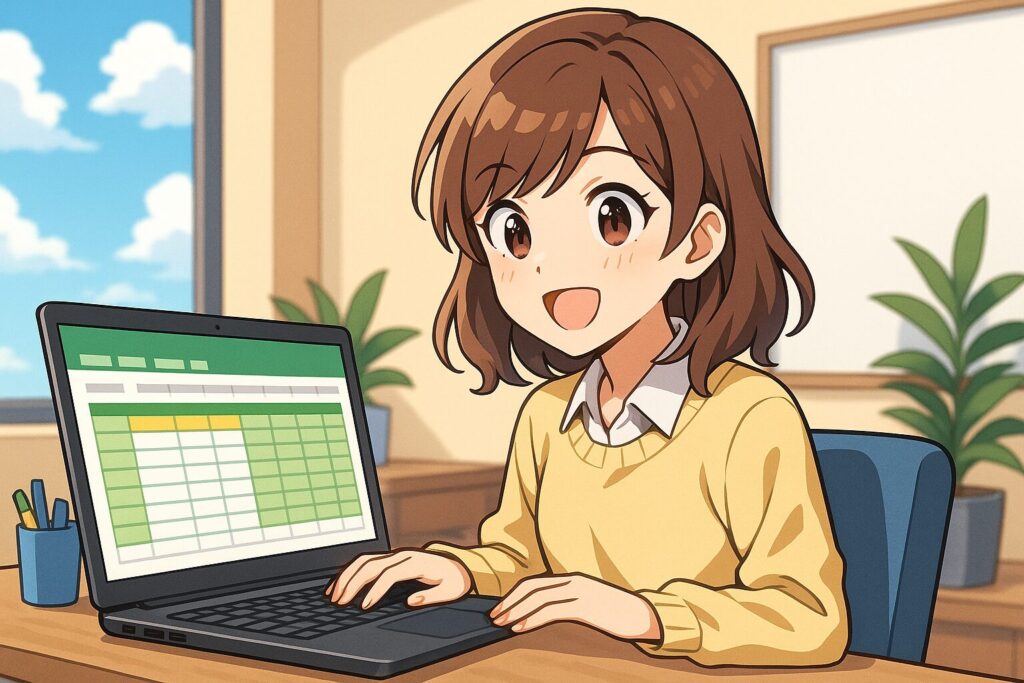
Excel(エクセル)は、表に情報を整理し、数値を計算・集計するためのソフトです。仕事では、売上や経費の集計、名簿やリストの管理、予定や作業記録の整理などに使われます。
最初から多くの関数を覚える必要はありません。まずは「入力する」「合計する」「必要な情報を探す」のうち、ご自身の作業に近いものから練習しましょう。ここではWindows版のデスクトップExcelを想定して紹介します。
知りたい内容へ:Excelでできること/自分の業務に合うか/初心者の練習順
Excelでできること|仕事で使う3つの場面
| 場面 | 作る表の例 | まず覚える操作 |
|---|---|---|
| 売上・経費の集計 | 日付・内容・金額を並べた一覧 | 数値の入力、オートSUM |
| 名簿・リストの管理 | 参加者や備品の一覧 | 列をそろえる、並べ替え、フィルター |
| 予定・作業記録の整理 | 日付・作業内容・所要時間の記録 | 日付や文字の入力、時間の単位をそろえる |
Excelは入力した内容や数式に従って処理します。入力漏れや、計算する範囲の間違いまで自動で直るわけではありません。結果と元のデータを確認しながら使いましょう。
活用例1|売上や経費を合計する

売上や支出を1件ずつ記録しておくと、後から合計を確認できます。以下は練習用の経費一覧です。1行目を見出しにし、金額はC列にそろえて入力します。
| A列:日付 | B列:内容 | C列:金額(円) |
|---|---|---|
| 2026/11/1 | 文具 | 450 |
| 2026/11/2 | 交通費 | 800 |
| 2026/11/3 | コピー代 | 250 |
- 金額をC2~C4に、450・800・250と数値で入力します。
- 空のC5を選び、「ホーム」→「オートSUM」をクリックします。
- 選ばれた範囲がC2:C4か確認し、Enterキーで確定します。
C5には =SUM(C2:C4) という数式が入り、合計は1500円になります。金額のセルには「450円」と文字を付けず、450のように数値を入力し、単位は見出しに書くと練習しやすくなります。
平均を調べたい場合は、空のC6に =AVERAGE(C2:C4) と入力すると、この3件の平均は500円です。AVERAGEは範囲内の空白セルを除き、0は計算に含めます。「何日分の平均なのか」など、元のデータの意味も確認してください。
合計の詳しい手順は、オートSUM・SUM関数で合計する方法をご覧ください。
活用例2|名簿やリストから必要な情報を探す

参加者名簿なら「氏名・フリガナ・地区」、備品リストなら「品名・分類・保管場所」のように、同じ種類の情報を同じ列に、1人分・1件分を同じ行にそろえます。
- 並べ替え:フリガナ順、日付順など、必要な順序に並べ直します。
- フィルター:指定した地区や分類など、条件に合う行だけを表示します。条件に合わない行は一時的に隠れるだけで、削除されません。
名前だけの列を単独で並べ替えると、同じ行の電話番号などとの対応がずれるおそれがあります。作業前に元のブックのコピーを残し、表全体の関連する列が一緒に並べ替わる範囲を確認します。「選択範囲を拡張する」などの確認が出たときも、対象範囲を確認してから進めてください。
氏名の五十音順を確認したい場合は、フリガナ列を用意し、読みを確認してから並べ替えると見直しやすくなります。詳しくはExcelで名簿を作る方法とフリガナを表示・修正する方法をご覧ください。
活用例3|予定や作業記録を整理する

日付・作業内容・担当・状況を列に分ければ、「いつ何をしたか」「何が未完了か」を一覧で見返せます。最初は、予定表や作業記録の入力から始めると取り組みやすいでしょう。
所要時間を集計する練習では、例えば「所要時間(分)」という列に30・45・15と数値で入力し、単位を分に統一します。この3件の合計は90分です。時刻の「9:00」と、所要時間の「90分」は区別してください。
勤務時間の表では、休憩や日付をまたぐ勤務、合計時間の表示形式など、追加の設定が必要です。まずは単位をそろえた小さな作業記録で練習し、実務では職場の指定様式や運用を確認しましょう。
自分の仕事にExcelが合うか|Wordとの使い分け
| 作りたいもの | 選び方の目安 |
|---|---|
| 金額や件数を集計する表、名簿、一覧 | Excel。数値や項目を行・列で整理したいときに検討する。 |
| 文章を中心とした案内文・報告書 | Word。長い文章や文書全体の体裁を整えたいときに検討する。 |
| 会議や説明会で見せるスライド | PowerPoint。画面を切り替えながら説明したいときに検討する。 |
Excelを使う必要があるかは、作るものと職場の指定によって変わります。すでに決められた帳票や管理システムがある場合は、その運用に合わせてください。
初心者が練習する順番|小さな表から始める
- セル・列・行と入力の基本を確認し、見出しと数件のデータを入力します。
- ブックとシート・保存方法を確認し、保存先とファイル名を決めます。
- オートSUMで合計を出し、計算範囲を確認します。
- 表ができたら、印刷設定を確認して、読みやすい形になっているか見直します。
練習には架空のデータや空のブックを使い、慣れてから実際の作業に合わせて項目を変えていきましょう。
銀座通りパソコン教室では、初心者向けExcel講座を個別レッスンでご案内しています。「何から覚えればよいか」「自分の仕事でどこに使えるか」といった受講内容の相談は、初回30分の無料相談・体験をご利用ください。


参考:Microsoft サポート「SUM関数」「AVERAGE関数」「データを並べ替える」「データをフィルター処理する」




コメントを残す