
Zoomセミナーで声が遠い、反響する、聞き取りにくいと感じたら、マイクの位置や入力設定を確認しましょう。口元に近い位置に置けるピンマイクも選択肢です。この記事では、動きながら話す人向けのワイヤレス型「DJI Mic 2」と、座って話す人向けの有線型「BOYA BY-M1」を比較します。購入前に、パソコンの入力端子、接続方法、Zoomのマイク選択を確かめてください。
- 音が聞き取りにくいときの確認点を知りたい
- Zoomで使えるピンマイクの選び方がわからない
- 無線・有線のどちらが用途に合うか比較したい
先に確認|講義の動き方とパソコンの端子で選ぶ
まず手持ちのマイクの位置と入力設定を試し、買い足す場合は次の点を確認しましょう。
立って動く講義:DJI Mic 2を検討
パソコン接続では、受信機をUSB-C経由で接続し、送信機と組み合わせる使い方をメーカーが案内しています。商品ページで受信機が含まれるセットか、接続に必要なケーブルも確認してください。
DJI Mic 2のセット内容・価格を確認(広告)着席中心の講義:BOYA BY-M1を検討
BY-M1は3.5mm・4極プラグの有線モデルです。パソコンの端子がマイク入力に対応するか、変換アダプターが必要かを確認してください。似た型番の製品と区別し、モードや電池の扱いも説明書で確かめましょう。
BY-M1の型番・接続仕様・価格を確認(広告)価格・在庫・販売者・同梱物・返品条件はリンク先で確認してください。聞こえ方は接続環境や設定によって変わります。
買い替える前にマイクの位置と入力設定を確認する
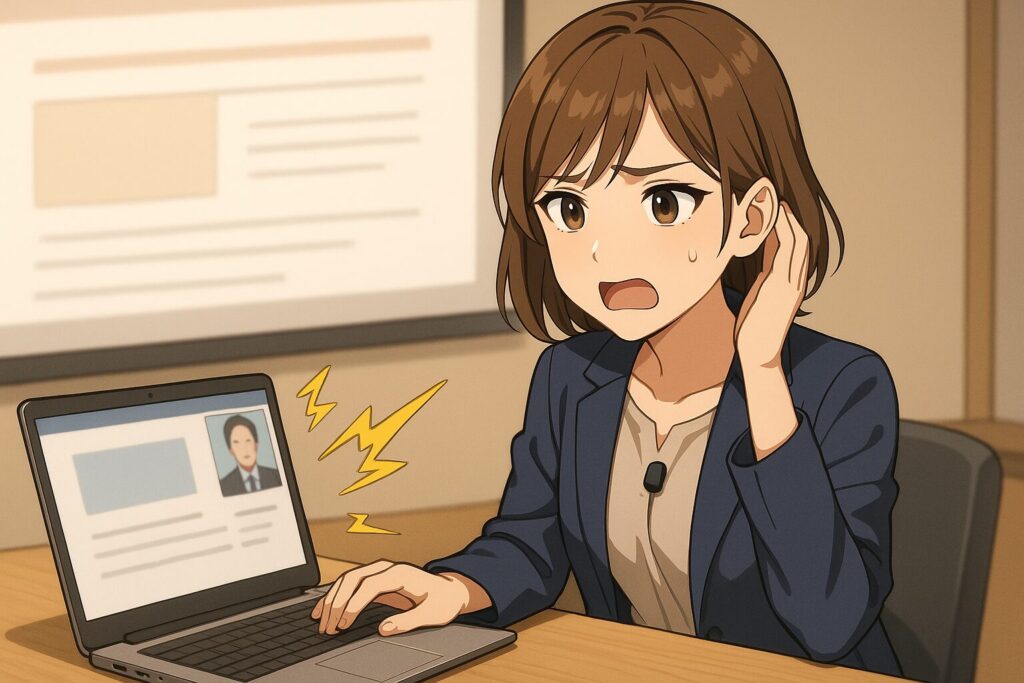
声が遠い、反響する、衣服がこすれる音が入るなど、聞き取りにくさには複数の原因があります。マイクを買い替える前に、今使っている機器と設定を確かめましょう。
- Zoomで意図したマイクが選択されているか確認する。
- マイクの位置を調整し、衣服やアクセサリーに触れていないか確かめる。
- 普段話す声と姿勢でテストし、録音の再生で聞こえ方を比べる。
内蔵マイクや手持ちのヘッドセットで問題なく伝わるなら、そのまま使う方法もあります。ピンマイクを追加する場合は、無線・有線の違いと接続条件を確認してください。
動きながら話すならワイヤレス型を検討する

立って動く講義にはワイヤレス型が便利
講師が立って動く場合は、ケーブルを気にせず移動できるワイヤレス型が便利です。音質はマイクの位置、部屋の反響、Zoomの設定にも左右されるため、本番前にテスト録音で確認しましょう。
移動しやすさとノイズ低減機能を確認する
ワイヤレス型ならケーブルの長さを気にせず動けます。DJI Mic 2にはノイズキャンセリング機能がありますが、周囲の音や接続状態によって聞こえ方は変わります。
DJI Mic 2をパソコンで使う場合は、受信機とパソコンの接続方法を確認します。接続後にパソコンがマイクを認識しているかを見て、Zoomの「設定」→「オーディオ」で使用するマイクを選び、テスト録音を再生してください。
DJI Mic 2は受信機と接続方法を確認する
DJI Mic 2は、送信機と受信機を使うワイヤレスマイクです。パソコンで使用する場合は、受信機の接続とZoomの入力マイク選択を確認しましょう。
購入するセットに必要な送信機・受信機・ケーブルが含まれるかを確かめ、本番前に実際の部屋で音声テストを行ってください。
DJI Mic 2のセット内容をAmazonで確認(広告)
ワイヤレス型は充電と接続を事前に確認する
話しながら動くことが多い方は、ワイヤレス型を検討しましょう。受信機の接続と充電を事前に確認し、Zoom上で音声を試しておくと安心です。
着席中心なら有線型と接続費用を比較する

着席中心の講義には有線型も選択肢
座って話す講義では、有線ピンマイクも選択肢です。端子とケーブルの取り回しが合えば、無線のペアリングなしで使えます。聞こえ方は実際の接続環境で確かめましょう。
有線型も端子・モード・電池の確認が必要
有線型は無線のペアリングが不要ですが、端子が合えば必ず使えるわけではありません。BY-M1は3.5mm端子のモデルです。パソコンのマイク入力端子や変換アダプターの対応を確認し、Zoom側でも入力マイクを選択して音声テストを行いましょう。
有線型は無線干渉の心配がありません。一方、BY-M1は使用する機器やモードに応じてLR44電池を使う仕様です。「有線だから電池が不要」とは判断せず、購入する型番と取扱説明書を確認してください。
BY-M1は約6mのケーブルの取り回しを確認する
コスパ重視の代表的なモデルが「BY-M1」です。
このマイクは、約6mのロングケーブルを備えています。パソコンまでの距離に加え、足元を避けて配線できるかも確認しましょう。BY-M1にはカメラ用とスマートフォン用の切替スイッチがあります。ZoomのミュートはZoomのマイクボタンで操作し、接続機器に合うスイッチ位置は取扱説明書で確認してください。
👉 BY-M1の接続仕様をAmazonで確認(広告)
購入時は、型番と必要な変換アダプターを含めて確認してください。
費用を抑えたい場合は接続に必要なものも比較する
「できるだけ費用を抑えたい」「まずは手軽に試してみたい」 という方には、有線ピンマイク(BY-M1)も候補になります。マイク本体に加え、変換アダプターなどを含めた総額で比較しましょう。
使用するパソコンで認識されることと、Zoomで音声が届くことを事前に試してください。ケーブルが通路や足元にかからない配置も確認しましょう。
【比較まとめ】あなたに合うピンマイクはどっち?
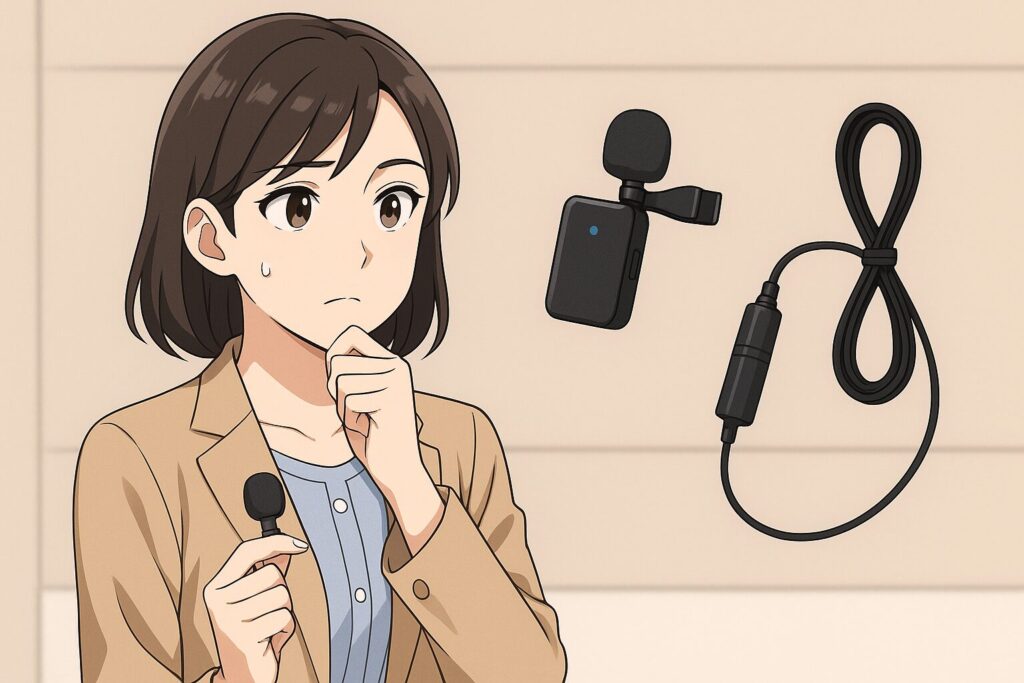
それぞれの特徴を整理すると、次のようになります。
購入前に、①パソコンの接続端子、②商品ページの型番・同梱物、③必要な変換アダプター、④Zoomでのマイク選択とテスト録音を確認しましょう。価格・在庫・販売者・返品条件は購入時に販売ページで確かめてください。
| 比較項目 | DJI Mic 2 | BOYA BY-M1 |
|---|---|---|
| 接続方式 | 無線(送受信機) | ケーブル接続 |
| 購入前の確認 | 受信機の接続、充電、PCの認識 | 3.5mm入力、変換アダプター、モード・電池 |
| 機動性 | ケーブルに縛られにくい | 約6mのケーブル範囲 |
| Zoomでの確認 | 入力マイクの選択とテスト録音 | 入力マイクの選択とテスト録音 |
| 価格・在庫 | 購入時に販売ページで確認 | 購入時に販売ページで確認 |
| 向いている人 | 立って動く講義 | 着席中心の講義 |
本番前にZoomでマイクをテストする

パソコンのZoomデスクトップアプリでは、設定の[オーディオ]でスピーカーとマイクを試せます。機器を接続した後に、次の順で確認しましょう。画面の名称や配置はバージョンにより異なる場合があります。
- [スピーカー]で再生先を選び、テスト音が聞こえるか確認します。
- [マイク]で使いたい機器を選び、マイクのテストを開始します。
- 本番と同じ位置・声量で短く話し、再生された声を聞きます。無音・音割れ・衣服のこすれる音がないか確認します。
- 聞こえないときは、接続、機器側の電源やミュート、選択中の入力機器を確認して再テストします。
動きながら話すか、着席中心かを考え、接続に必要なものを含めて比較するのが選び方のポイントです。どの製品も、購入するだけで聞こえ方が保証されるわけではありません。本番前に実際の部屋と接続機器で確認しましょう。
Zoomの操作を基礎から練習したい方へ
機器の選び方と合わせて、Zoomの基本操作や音声設定を練習したい方は、Zoom講座をご覧ください。相談したい内容を整理する場合は、初めての方の30分無料相談(体験)もご利用いただけます。
接続方法・仕様の公式情報
DJI Mic 2 ビギナーガイド / BOYA BY-M1 取扱説明書(PDF・英語)
2026年10月27日確認。購入する型番とセットに対応する最新の説明書もご確認ください。