

Excelのセルは1つのマス、列は縦の並び、行は横の並びです。列は上部のA・B・Cなど、行は左側の1・2・3などで表されます。B列と2行目が交わるセルの場所は「B2」と書きます。
この記事では、用語を確認したあとに、選択・入力・修正を練習します。Windows版のデスクトップExcel(Excel 2021・Microsoft 365など)の標準的なA1形式を想定しています。操作画像は2025年の画面です。
知りたい内容へ:セル・列・行の意味/選択する方法/名前ボックス・数式バーの見方
セル・列・行とセル番地の意味
| 用語 | 意味 | 例 |
|---|---|---|
| セル | 文字・数値・数式などを入力する1つのマス | B2、D5 |
| 列 | 縦に並ぶセルのまとまり。上部の列見出しで確認する | A列、B列、C列 |
| 行 | 横に並ぶセルのまとまり。左側の行見出しで確認する | 1行目、2行目、3行目 |
セル番地は「列の記号→行の番号」の順です。「B2」はB列・2行目、「D5」はD列・5行目を表します。B2に必ず名前や電話番号を入れるという決まりはなく、作る表に合わせて内容を決めます。
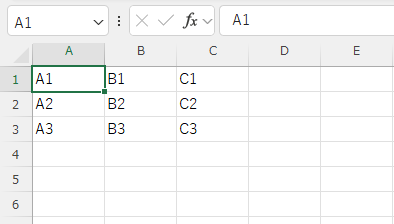
上の画像は、場所を説明するため、各セルに「A1」「B1」などの文字を入力した例です。新しい空のシートのマスに、これらの文字が自動表示されるわけではありません。列記号はZの次にAA・AB…と続きます。
名前ボックスと数式バーで現在のセルを確認する
セルを1つクリックすると、そのセルが選択されます。今から入力や操作を行う対象となるセルを「アクティブセル」と呼びます。
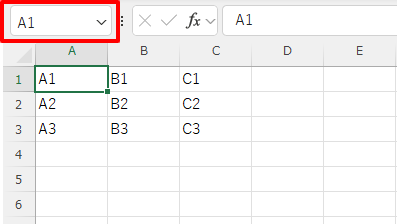
- 名前ボックス:通常は数式バーの左側にあり、選んだセルの番地などを確認できます。
- 数式バー:選んだセルに入っている文字・数値・数式を確認・編集する場所です。セルが計算結果を表示している場合は、元の数式を確認できます。
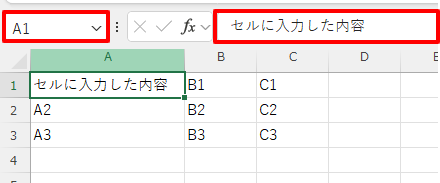
B2をすばやく選ぶには、名前ボックスをクリックして半角で B2 と入力し、Enterを押します。入力するのはセル番地で、マスの中に「B2」という文字を書き込む操作とは異なります。
セル・範囲・列全体・行全体を選択する方法
| 選びたいもの | 操作 |
|---|---|
| セル1つ | 目的のマスを1回クリックする。 |
| 連続したセル範囲 | 始点のセルから終点のセルまで、マスの中央付近をドラッグする。 |
| 列全体 | 画面上部の列見出し(A・B・Cなど)をクリックする。 |
| 行全体 | 画面左側の行番号(1・2・3など)をクリックする。 |
「B列を選ぶ」は列見出しのBをクリックすること、「B2を選ぶ」は1つのマスをクリックすることです。列全体・行全体を選ぶと広い範囲が対象になるため、入力や削除の前に選択範囲を確認しましょう。
A1からC3までの長方形の範囲は A1:C3 と書きます。マウスで選びにくいときは、名前ボックスに A1:C3 と入力してEnterキーを押す方法もあります。
文字・数字を入力し、修正する練習
練習は新しい空のブックで行います。まず、次の小さな表を作ってみましょう。これは下の名簿画像とは別の練習例です。
| 入力するセル | 入力する内容 |
|---|---|
| A1 | 品名 |
| B1 | 個数 |
| A2 | ノート |
| B2 | 3 |
- A1をクリックし、「品名」と入力します。日本語変換の候補が出ている場合は、変換を確定してからセルの入力も確定します。
- B1・A2・B2も、それぞれのセルをクリックして表の内容を入力します。
- 入力中の内容は、EnterキーまたはTabキーで確定できます。通常、Enterは下、Tabは右へ移動します。Enterの動きは設定や直前の操作によって変わる場合があります。
- 入力済みの一部だけを直すときは、対象セルをダブルクリックするか、選んでF2キーを押し、文字を編集します。
- 間違えて確定した場合は、直後ならCtrl+Zで元に戻せます。確定前の編集を取り消す場合はEscキーを使います。
入力済みのセルを1回クリックして新しく文字を打つと、元の内容全体を置き換えます。一部分だけを直したいときは、編集状態にしてから修正してください。
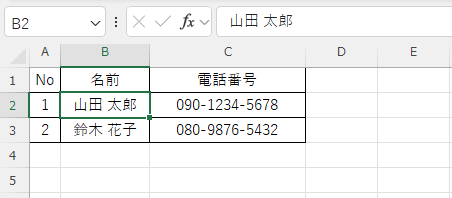
名簿では、同じ種類の情報を同じ列に、1人分を同じ行にそろえると扱いやすくなります。下の画像は、B列が「名前」、C列が「電話番号」の配置例です。
文字が見切れるときは列幅を調整する
B列の文字を表示する幅が足りない場合は、画面上部の列見出し「B」と「C」の間の境界線にマウスポインターを合わせ、ダブルクリックします。通常の結合していないセルでは、内容に合わせて列幅を自動調整できます。
幅を自分で決める場合は、同じ境界線を左右にドラッグします。変わるのはB列全体の幅で、B2のマスだけを横に広げるわけではありません。セル内の文字の境目をダブルクリックする操作とも異なります。
表の続きを見ると見出しが隠れる場合は、行と列を固定する方法、数値の合計を練習したい場合は、オートSUM・SUM関数で合計する方法へ進んでください。
Excelを基礎から学びたい方へ
まずは「B2を選ぶ」「B列全体を選ぶ」「2行目全体を選ぶ」の違いを確認し、小さな表の入力と修正を練習しましょう。本で復習したい方には、Excel入門書の紹介記事もあります。
銀座通りパソコン教室では、初心者向けExcel講座を個別レッスンでご案内しています。入力や画面の見方から相談したい方は、初回30分の無料相談・体験をご利用ください。料金や予約については個人レッスンの案内をご確認ください。
参考:Microsoft サポート「特定のセルまたは範囲を選択する」「セルにデータを入力する」「セルの内容を編集する」「列幅や行の高さを変更する」




コメントを残す