
Excelの表を下や右へスクロールしたとき、見出しや氏名が見えなくなる場合は、「表示」→「ウィンドウ枠の固定」を使います。見出しを表示したまま、表の続きを確認できます。
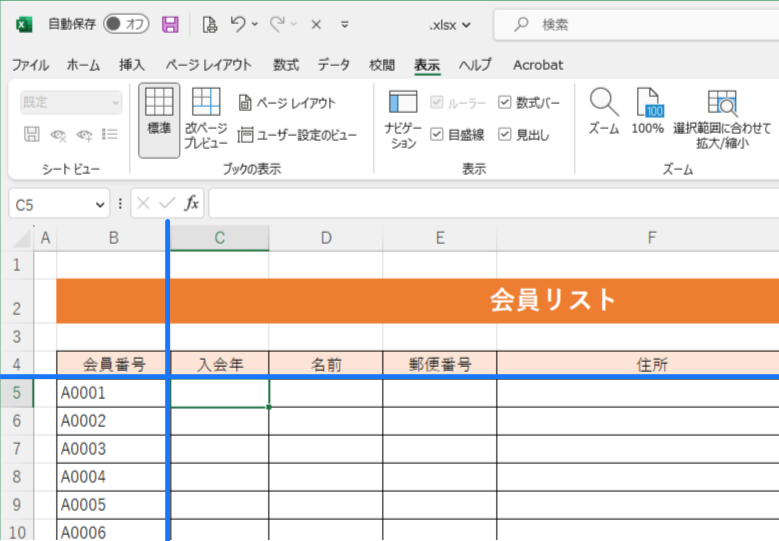
行と列を同時に固定するコツは、残したい行の1つ下・残したい列の1つ右にあるセルを選ぶことです。例えば、1~4行とA~B列を残したい場合は「C5」を選びます。
Windows版のデスクトップExcel(Excel 2021・Microsoft 365など)を想定しています。操作画像は2023年の画面です。
まず確認|固定される範囲と選択するセル
以下は、1行目とA列が見える位置に戻してから設定する場合の例です。選んだセル自体は固定されず、その上の行と左側の列が固定されます。
| 残したい範囲 | 選ぶセル | 選ぶメニュー |
|---|---|---|
| 1行目だけ | A2 | ウィンドウ枠の固定 |
| 1~4行だけ | A5 | ウィンドウ枠の固定 |
| A列だけ | B1 | ウィンドウ枠の固定 |
| A~B列だけ | C1 | ウィンドウ枠の固定 |
| 1行目とA列 | B2 | ウィンドウ枠の固定 |
| 1~4行とA~B列 | C5 | ウィンドウ枠の固定 |
例えば「C5」では、4行目とB列だけを個別に固定するわけではありません。固定する範囲が広すぎると、表の続きを表示する場所が狭くなるため、必要な見出しに合わせて選びましょう。
行と列を同時に固定する手順|C5の例
- すでに固定されている場合は、いったん「ウィンドウ枠固定の解除」を行います。
- 上下・左右のスクロールバーで、1行目とA列が見える位置に戻します。
- セル「C5」を1つクリックします。固定したい範囲全体をドラッグする必要はありません。
- 「表示」タブ→「ウィンドウ枠の固定」→メニュー内の「ウィンドウ枠の固定」を選びます。
- 縦と横にスクロールし、1~4行とA~B列が残ることを確認します。

画像の青い線は、C5を選んだときの固定位置を示すための説明用の線です。設定後の境界線の見え方はExcelの表示環境によって異なります。

先頭行だけ・先頭列だけを固定する
1行目だけを残したい場合は、固定を解除して1行目が見える位置に戻し、「表示」→「ウィンドウ枠の固定」→「先頭行の固定」を選びます。
A列だけを残したい場合は、固定を解除してA列が見える位置に戻し、「表示」→「ウィンドウ枠の固定」→「先頭列の固定」を選びます。
複数行・複数列を残す場合や、行と列を同時に固定したい場合は、上の一覧表のようにセルを選び、「ウィンドウ枠の固定」を使ってください。
固定を解除する・位置を変更する
- 「表示」タブの「ウィンドウ枠の固定」を開きます。
- 「ウィンドウ枠固定の解除」を選びます。
- 位置を変える場合は、1行目・A列が見える位置に戻して、新しい境界の右下のセルを選び、固定し直します。
固定の解除でセルのデータが消えることはありません。行と列を両方残したいときは、「先頭行の固定」と「先頭列の固定」を順番に重ねるのではなく、B2などの交点のセルを選んで一度に設定しましょう。
思いどおりに固定できないときの確認
- 残る行や列が違う:いったん解除し、1行目・A列を表示してから、選択セルを一覧表と照らし合わせます。
- 画面の大部分が動かない:固定する範囲が広すぎる可能性があります。見出しに必要な行や列だけに絞って設定し直します。
- 固定のメニューが使えない:セルの編集を終え、「表示」→「標準」に切り替えて確認します。ページレイアウト表示では、ウィンドウ枠の固定を利用できません。
- 印刷した2ページ目に見出しが出ない:画面の固定とは別に「印刷タイトル」を設定します。
印刷にも見出しを繰り返したい場合は、2ページ目以降にも見出しを印刷する方法をご覧ください。ウィンドウ枠の固定だけでは、各印刷ページに見出しを付ける設定にはなりません。
Excelの表を見やすく使う練習をしたい方へ
名簿では氏名や番号、集計表では日付や項目名を残すと、スクロール後も値の意味を確認しやすくなります。まずは「1行目とA列を残すならB2」から試してみてください。
銀座通りパソコン教室の初心者向けExcel講座では、表の入力や書式設定などを学べます。受講内容については、初回30分の無料相談・体験でご相談ください。
参考:Microsoft サポート「ウィンドウ枠を固定して行と列をロックする」「ワークシートの拡大/縮小」