Windows 11で操作の流れを動画に残すなら、範囲を指定して録画するSnipping Toolと、ゲームやアプリの動作を録画するXbox Game Barが候補です。まず短い試し録画で、映る範囲・音声・保存先を確認してから本番を始めましょう。

何を録画するかで方法を選ぶ
| 録画したいもの | 使う機能 | 開始方法 |
|---|---|---|
| 画面の一部・指定した範囲の操作 | Snipping Tool | Windows+Shift+R |
| ゲームや対象アプリの動作 | Xbox Game Bar | Windows+Gでコントロールを表示 |
Game Barの録画対象と、Snipping Toolで選ぶ画面範囲は異なります。アプリを切り替える手順や複数の画面を見せたい場合も、必要な部分が映るかを先に試してください。機能や表示はWindows・アプリのバージョンで変わることがあります。
録画前に画面と音声を準備する
- 録画する内容を決める:「ファイルを開く→操作する→結果を見せる」など、短い手順に分けます。説明用には個人情報の入っていない練習ファイルを使うと準備しやすくなります。
- 映る範囲を確認:不要なウィンドウを閉じ、通知、メールアドレス、パスワードなどが映り込まない画面を用意します。
- 音を分けて考える:マイクで話す声と、パソコンから流れる音は別です。必要な音声のオン・オフと入力機器を確認します。
- 短く試す:例えば10秒ほど録画し、映像・文字の読みやすさ・音量・保存先を再生して確認しましょう。会議や講座を録画する場合は、主催者の案内や参加者との取り決めも確認します。
Snipping Toolで範囲を指定して録画する
- Windows+Shift+Rを押します。またはスタートで「Snipping Tool」を検索して開き、「録画」>「新規」を選びます。
- 録画したい画面の範囲を選びます。音声の設定が表示される場合は、マイクとパソコンの音声を確認してから「開始」を選びます。
- 説明したい操作を行い、終わったら「停止」を選びます。
- 開いた録画を再生し、必要な部分が映っているか確認します。保存ボタンから場所とファイル名を指定して保存できます。
録画機能や音声設定が見つからない場合は、WindowsとSnipping Toolのバージョンを確認してください。会社・学校のパソコンは管理設定で機能が制限される場合もあるため、管理者の案内に従います。
自動保存の設定・バージョンによっては、「ビデオ」内の「画面録画(Screen Recordings)」にもMP4が保存されます。保存操作後に実際のフォルダーを確認し、ファイルを開けるか確かめましょう。操作の詳細はMicrosoft公式「Snipping Toolを使う」、ショートカットと既定の保存先はWindowsのキーボードショートカットを参照してください。
Xbox Game Barでアプリを録画する
以下の画像は2023年当時のGame Bar・設定画面の例です。現在の画面と表示が異なる場合があります。
1.録画したいゲームやアプリを開き、「Windows+G」でGame Barを表示します。キャプチャや音声のコントロールを確認しましょう。

録画の画質などの設定は、「設定」>「ゲーム」>「キャプチャ」も確認します。画面上の範囲を指定して録画したい場合は、前述のSnipping Toolを使います。
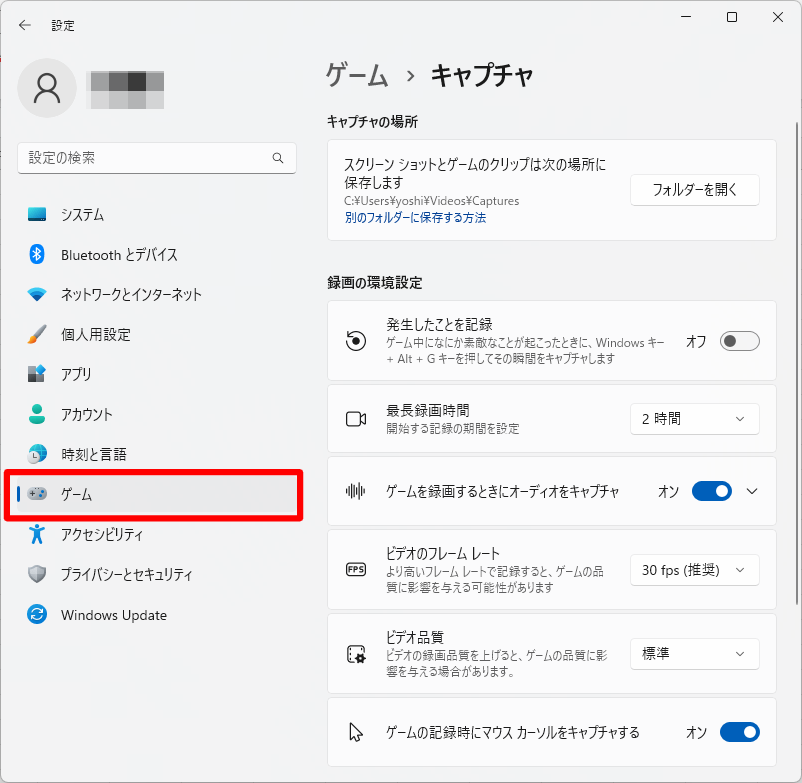
2.録画対象のアプリを表示して「Windows+Alt+R」を押すか、キャプチャの録画開始ボタンを選びます。


3.マイクのオン・オフは「Windows+Alt+M」で切り替えられます。パソコンの音も入れたい場合は、Game Barの音声・キャプチャ設定を確認し、試し録画で再生してください。
4.「Windows+Alt+R」をもう一度押すか、停止ボタンで録画を終了します。

録画は通常「ビデオ」>「キャプチャ(Captures)」にMP4として保存されます。Game Barのキャプチャ一覧や保存先を開いて、ファイルを確認しましょう。

必要に応じて動画の不要な前後をカットします。次の画像は既存記事に掲載していたClipchampの旧画面例です。

録画のショートカットと保存先はMicrosoft公式のGame Bar録画手順(英語)もご確認ください。
音が入らない・保存先が分からないとき
- 声が入っていない:録画ツールのマイク設定、選択中の入力機器、マイクのミュートやWindowsのアクセス設定を確認します。使うアプリに必要な範囲で設定を見直しましょう。
- パソコンの音が入っていない:システム音声とマイクを区別し、録画ツール側の設定を確認します。スピーカーの音をマイクで拾う方法では、反響や周囲の音も入りやすくなります。
- 録画が見つからない:Snipping ToolとGame Barでは保存先が異なります。保存時に選んだ場所、各ツールの設定やキャプチャ一覧を確認します。
- 録画できない・黒く映る:対象アプリ、保護されたコンテンツ、端末の管理設定などによって録画できない場合があります。表示される案内を確認し、録画以外の説明方法も検討しましょう。
公開・共有前は、最初から最後まで再生し、映り込み・音声・不要な場面を確認します。操作説明に必要な部分に絞り、見る相手が文字を読める大きさで仕上げましょう。
画面操作や保存の基本を学びたい方へ
アプリの起動、ファイルの保存、画面の扱い方を学びたい方は、パソコン初心者向け講座をご覧ください。録画で困っている操作や学びたい内容は、初回30分の無料相談・体験でご相談いただけます。