「ホームページを作りたいけれど、ドメインとサーバーは何を契約すればいいの?」と迷っていませんか。初めての契約では、サービス選びだけでなく、契約名義や更新料金も確認しておくことが大切です。
初めての方は、作りたいサイトに必要なサービス・プラン・ドメイン名を決めてから、ご自身または自社の名義で契約することを基本に考えましょう。この記事は、レンタルサーバーにWordPressを設置して、会社・店舗・個人のホームページを作る方に向けた契約ガイドです。自分で制作する方にも、制作会社に依頼する方にも使えるよう、準備から申込み後の確認までを紹介します。
この記事で確認できること
- 独自ドメインとサーバーの違い、契約する人が分かります。
- 契約前に準備するものと、申込みの順番が分かります。
- 契約後に確認・保管する情報と、制作会社へ依頼する場合の共有事項が分かります。
なお、ホームページ作成サービスなど、サーバーの管理がサービスに含まれる方式もあります。利用するサービスによっては、レンタルサーバーを別途契約する必要はありません。まず、どの方法でホームページを作るかを決めましょう。
最初に確認:すでにホームページや独自メールを使っていますか?
すでにドメイン・サーバーを契約している方は、現在の契約内容を確認してから新規契約の要否を判断してください。制作会社へ依頼する場合は、その情報を先に伝えましょう。既存の環境をそのまま使える場合があります。
会社のメールアドレスに独自ドメインを使っている場合も同様です。契約先やDNSの設定を変えると、ホームページだけでなくメールに影響することがあります。現在の契約は、移行完了を確認するまで解約しないでください。
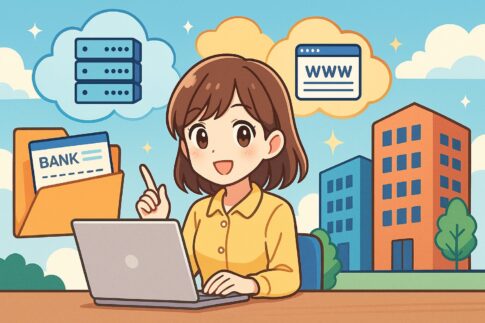
WordPressで作るなら、ドメインとサーバーを用意します

| 必要なもの | 役割 | 例・確認点 |
|---|---|---|
| 独自ドメイン | ホームページの住所 | example.comなど。取得できる名前を確認します。 |
| レンタルサーバー | 文章・画像などの保管場所 | WordPressに対応するプランを選びます。 |
サーバー申込みと同時にドメインを取得できる場合があります。先に別の会社でドメインだけを購入せず、セット契約や特典の条件を確認しましょう。すでに取得済みなら、そのドメインを利用できるか確認します。
契約名義と更新を管理する人を決めましょう
長期的に自分たちで管理したい場合は、ホームページを運営する本人・会社名義で契約する方法が基本です。制作会社の管理サービスを利用する場合は、契約名義、解約時のドメインの扱い、移管の可否・費用を事前に確認しましょう。法人は会社情報、個人事業は契約先の案内に従った事業者情報を入力してください。登録者情報も実態に合わせます。
契約者が契約内容や更新を確認できれば、制作担当者が変わる場合も引き継ぎやすくなります。制作会社へ依頼する場合は、制作費・保守費にサーバー・ドメイン利用料が含まれるか、見積書と契約内容で確認してください。自分で制作する場合も、これらの継続費用を予算に入れましょう。
申込み前に準備するもの
- 会社名・屋号・契約者名、住所、連絡先。
- 現在受信でき、今後も管理できるメールアドレス。これから取得するドメインのメールは登録先に使わないようにします。
- 本人確認の連絡を受けられる電話番号と、利用可能な支払い手段。
- 希望するドメイン名を2~3案。会社名・店名など、伝えやすい文字列を考えます。
- 利用するサーバー名・プラン・契約期間。外注する場合は、申込み前に制作会社と確認します。
登録メールやSMSで本人確認を求められる場合があります。支払い情報、パスワード、確認コードの入力はご本人が行ってください。
サーバーは、制作内容に合わせて1社を選びます
下記は契約候補です。両方への申込みは不要です。一般的な会社・店舗サイトでも、予約機能や会員機能、メール利用などによって必要条件が変わるため、プランを決めてから進みましょう。
CORESERVER(コアサーバー)
費用と機能のバランスを確認したい場合の候補です。V1・V2やプランによって、ドメイン特典・バックアップ・サポートの条件が異なります。例としてV2のCORE-XはWordPressに対応していますが、電話サポートは対象外と案内されています。
V2のドメイン更新料金無料特典を利用する場合は、対象ドメイン、契約期間、申請期限、自動更新設定を確認します。「永久無料」は条件を満たす間の特典であり、すべてのドメイン取得・更新が無条件に無料になる意味ではありません。
エックスサーバー
こちらもWordPress用サーバーの候補です。必要なプラン・契約期間を確認し、制作会社に依頼する場合は事前に相談しましょう。初回の割引額だけでなく、更新時の支払額とサポート範囲を比較しましょう。
公式案内では、新規契約のスタンダードプランは12ヶ月以上の支払いと自動更新設定の有効化などが、独自ドメイン永久無料特典の条件となっています。対象ドメインと申請方法を確認し、先に別途購入しないようにしましょう。
口座振替を希望する場合は、対象サービスと切替期間を先に確認します。口座振替に対応するサーバーの確認ガイドをご覧ください。
契約は、この5つの順番で進めましょう

1.サービス・プラン・ドメイン名を決める
自分で制作する場合は必要な機能と予算から、外注する場合は制作会社との相談で候補を決めます。ドメイン名のつづりは、名刺やメールにも使うことを想定して確認しましょう。ドメインは後から名前を書き換えるのではなく、別の名前を取得し直すことになります。
2.公式の申込み画面で会員情報を登録する
上の案内から、選んだ1社の公式画面を開きます。契約者情報と連絡先を登録し、本人確認を行ってください。画面の項目名は変更される場合があります。判断できない項目は、申込みを確定する前に確認しましょう。
3.料金・更新条件を確認して契約する
- 契約するプランと期間は、事前に決めた内容と一致しているか。
- 初回に支払う総額と、次回更新時の総額はいくらか。
- ドメインの取得・更新料金と無料特典の条件はどうなっているか。
- 有料オプション・テーマ・追加サービスは本当に必要か。
- 自動更新、支払い方法、解約・返金条件を確認したか。
「月額○円」は長期契約の総額を1ヶ月に換算した表示の場合があります。決済画面の実際の支払額を確認してください。有料テーマは必要なものだけを選びます。制作会社へ依頼する場合は、テーマ購入やWordPress自動インストールを誰が行うか先に決め、重複購入・重複設定を防ぎましょう。
4.契約完了メールとドメインの確認メールを確認する
支払いと本契約の完了、ドメインの取得状況を確認します。試用登録だけで本契約が終わっていない場合もあります。メールアドレスの認証を求める案内があれば、送信元と契約管理画面を照合し、期限内に手続きしてください。
5.契約情報を保管し、必要な設定へ進む
自分で制作する方は、次の情報をまとめ、ドメイン設定やWordPressの準備へ進みましょう。制作会社へ依頼する方は、これらを担当者に伝えます。この連絡に、パスワードや支払い情報を添付する必要はありません。
- 契約したサーバー会社名とプラン。
- 取得したドメイン名。
- 本契約・支払いが完了したか。
- WordPressを自動作成したか、これから作成するか。
- 独自ドメインのメールも利用したいか。
制作を外注する場合は、担当者が作業するためのアクセス方法を別途決めます。サービスに作業用アカウントや権限共有の機能があれば活用し、必要な範囲で共有します。パスワードを通常のメールやグループLINEにまとめて送ったり、カード番号・確認コードを知らせたりしないでください。
よくある質問
契約操作が苦手でも大丈夫ですか?
分からない画面は確定する前に、サービスの公式ヘルプやサポートで確認してください。制作会社へ依頼している方は、担当者への相談も選択肢です。一緒に画面を確認する場合も、本人確認と決済の操作はご本人が行います。契約補助が制作費に含まれるかは事前に確認してください。
一番安いプランでよいですか?
制作内容に必要な機能を満たすことが先です。初回料金だけでなく、更新料金、バックアップ、問い合わせ方法を合わせて比較します。
契約後、すぐにホームページが完成しますか?
契約は制作準備の一部です。その後にドメイン設定、SSL、WordPressの準備、ページ制作、表示・動作確認などを進めます。DNSの変更方法と既存メールへの影響を確認し、制作会社へ依頼している場合は担当者と作業時期を合わせましょう。
来年の更新は誰が行いますか?
自分で契約した場合は、原則として契約者が管理します。保守契約で別に定める場合は、その範囲を確認してください。更新通知を受け取れる状態にし、有効期限と支払い方法を定期的に確認しましょう。
まずは、契約前の3点を確認しましょう
「契約するサーバーとプラン」「希望するドメイン名」「初回と更新時の費用」を書き出してみましょう。自分で制作する方は公式案内と照合し、制作会社へ依頼する方は担当者に確認します。すでにドメインや独自メールを使っている場合は、現在の契約を調べるところから始めてください。
参考資料・公式情報
公式情報確認日:2026年11月22日。料金・特典・画面・利用条件は変更される場合があります。申込み時の公式表示を優先してください。